
메일 답장 AI — 초안은 봇이, 보내기는 내 승인으로
HanFlow Bot 이 웹메일·그룹웨어 답장을 초안으로 쓰고, 승인 카드에서 내가 확인해야만 발송돼요. 승인 없이 나가는 글은 없어요.
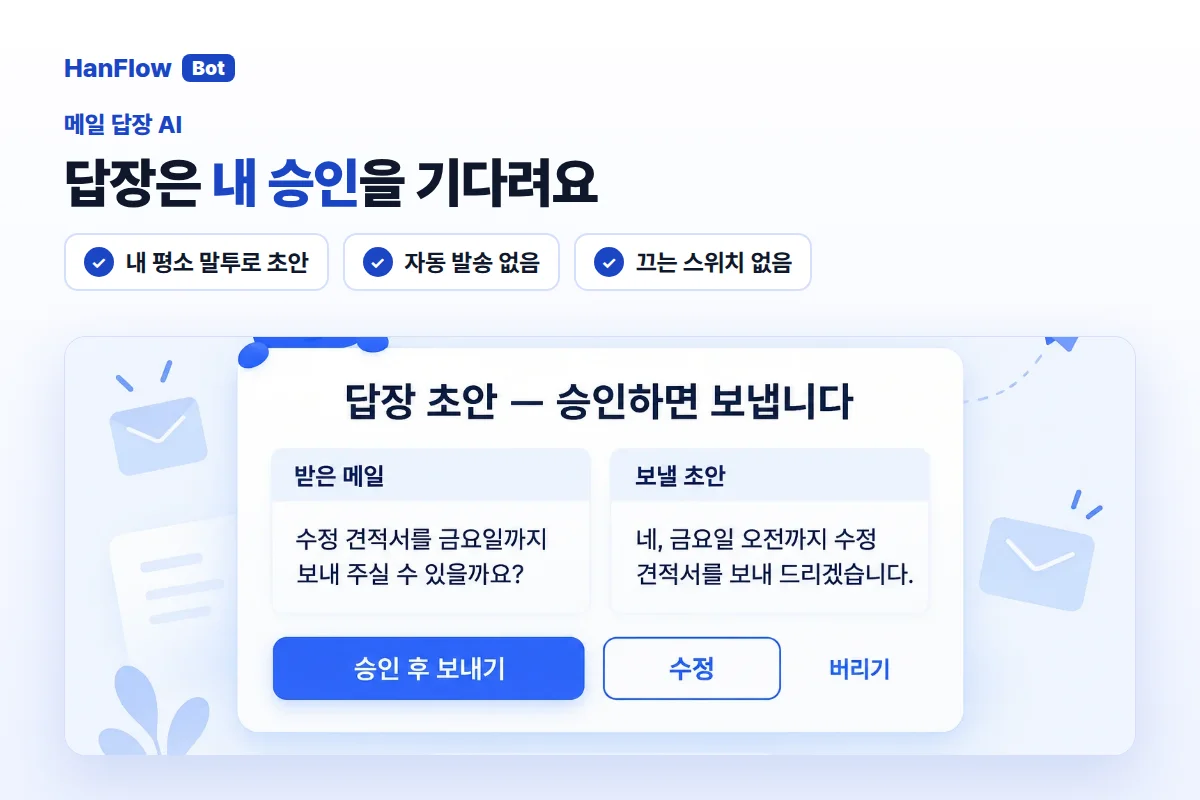
메일이 쌓여 있어요. 답장을 써야 하는데, 하나씩 열어서 맥락을 읽고, 말투를 고르고, 첨부를 확인하는 데 시간이 걸려요. HanFlow Bot 은 웹메일이나 그룹웨어에서 메일을 읽고 답장 초안을 써 줘요. 초안은 승인 카드에서 멈추고, 내가 확인해야만 발송돼요. 승인을 건너뛰는 길도, 끄는 스위치도 없어요.
새 메일·메시지를 한 번에 정리
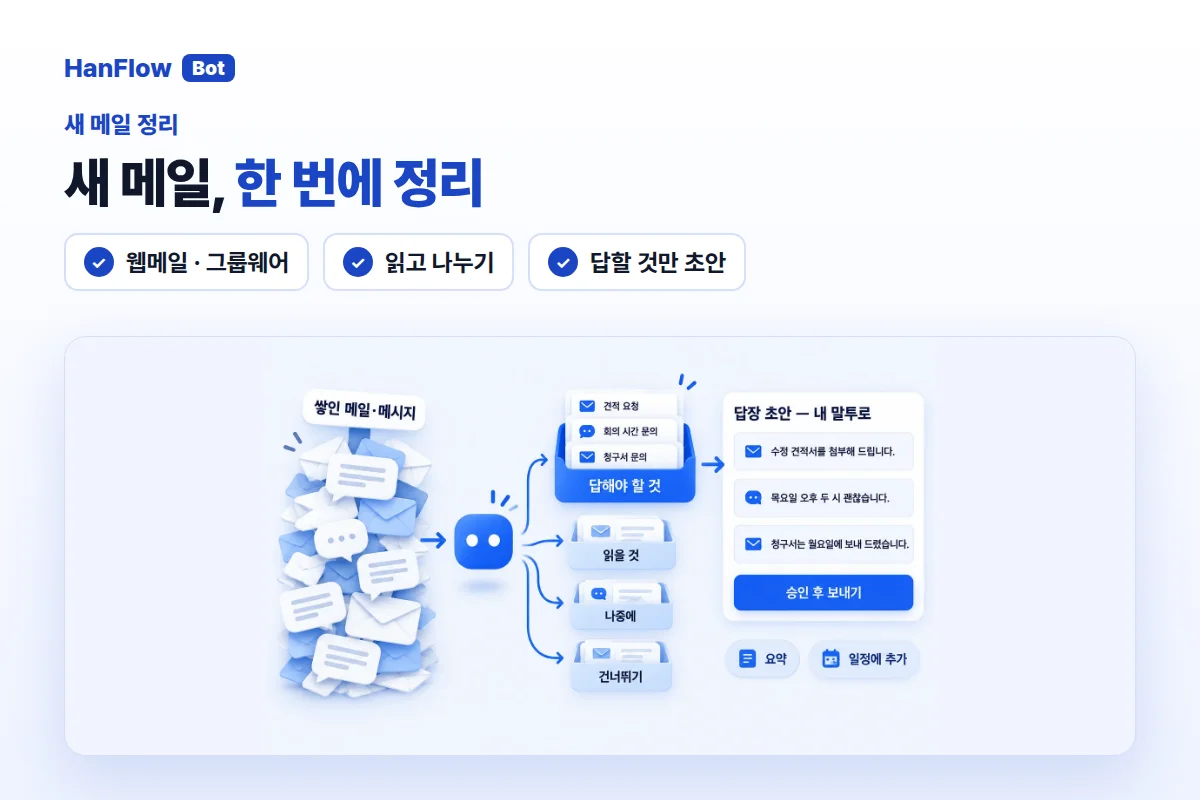
봇에게 글이나 음성으로 시켜요. "읽지 않은 메일 정리해 줘." 봇은 내 PC 의 브라우저 창을 열고, 웹메일이나 그룹웨어에 들어가요. 사이트에 한 번 로그인해 두면 다음부터는 봇이 알아서 찾아가요. 로그인이 풀려 있으면 봇이 멈추고 알려 줘요. 비밀번호 칸은 봇이 채우지 않아요. 내가 직접 로그인하면 봇이 이어서 일해요.
메일을 읽고, 답장이 필요한 것과 참고만 하면 되는 것을 나눠요. 이름만 아는 동료에게 보낼 때는 주소록에서 받는사람을 찾아요. 업무 메신저 웹 버전에서 채널이나 DM 을 읽고 요약하는 것도 같은 방식이에요.
모든 답장은 승인 카드에서 멈춰요
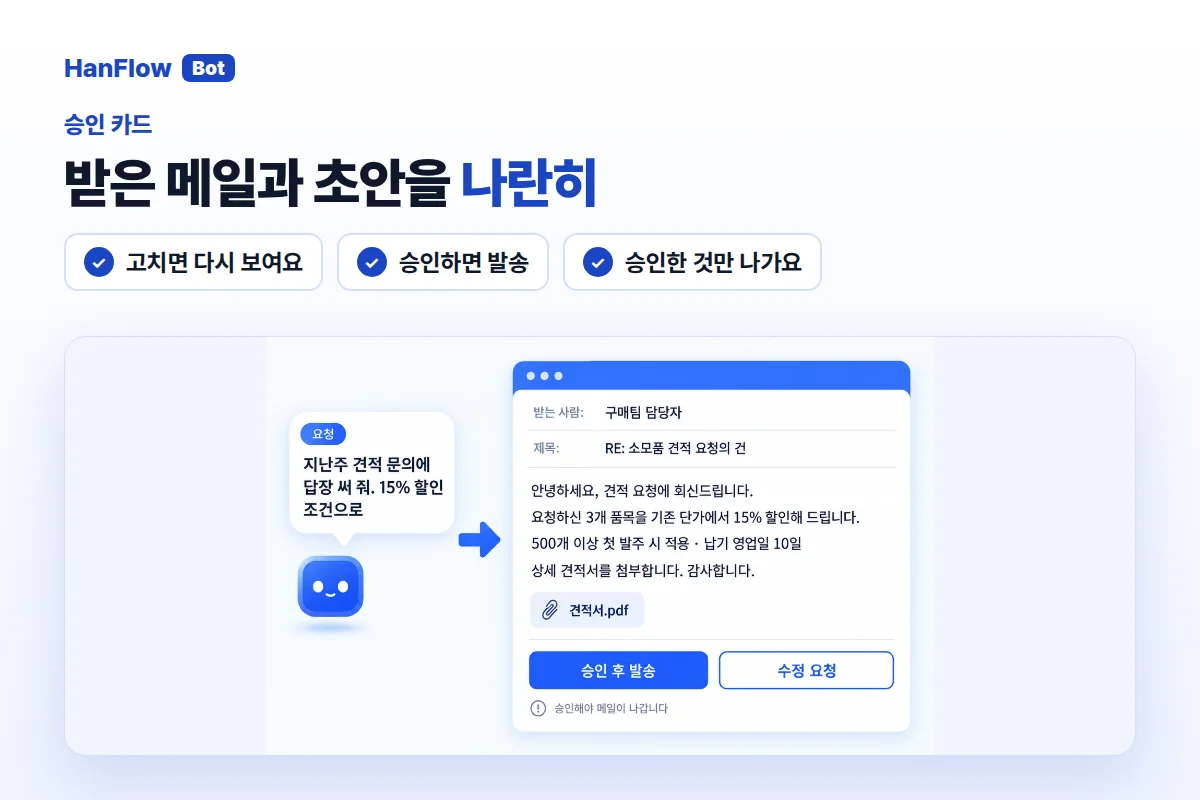
봇이 초안을 다 쓰면 승인 카드가 떠요. 카드에는 받은 메일 원문과 보낼 초안이 나란히 보여요. 내 평소 말투로 초안을 써요.
고칠 데가 있으면 고쳐요. 고치면 카드가 다시 보여요. 괜찮으면 승인을 눌러요. 승인한 것만 발송돼요. 승인하지 않으면 아무것도 나가지 않아요.
이건 메일만 해당하는 규칙이 아니에요. 메신저 답장, 공지 초안도 똑같이 초안 → 승인 → 발송이에요. 사람에게 보내는 모든 글이 이 순서를 따라요.
PC 가 켜져 있으면 폰에서 승인
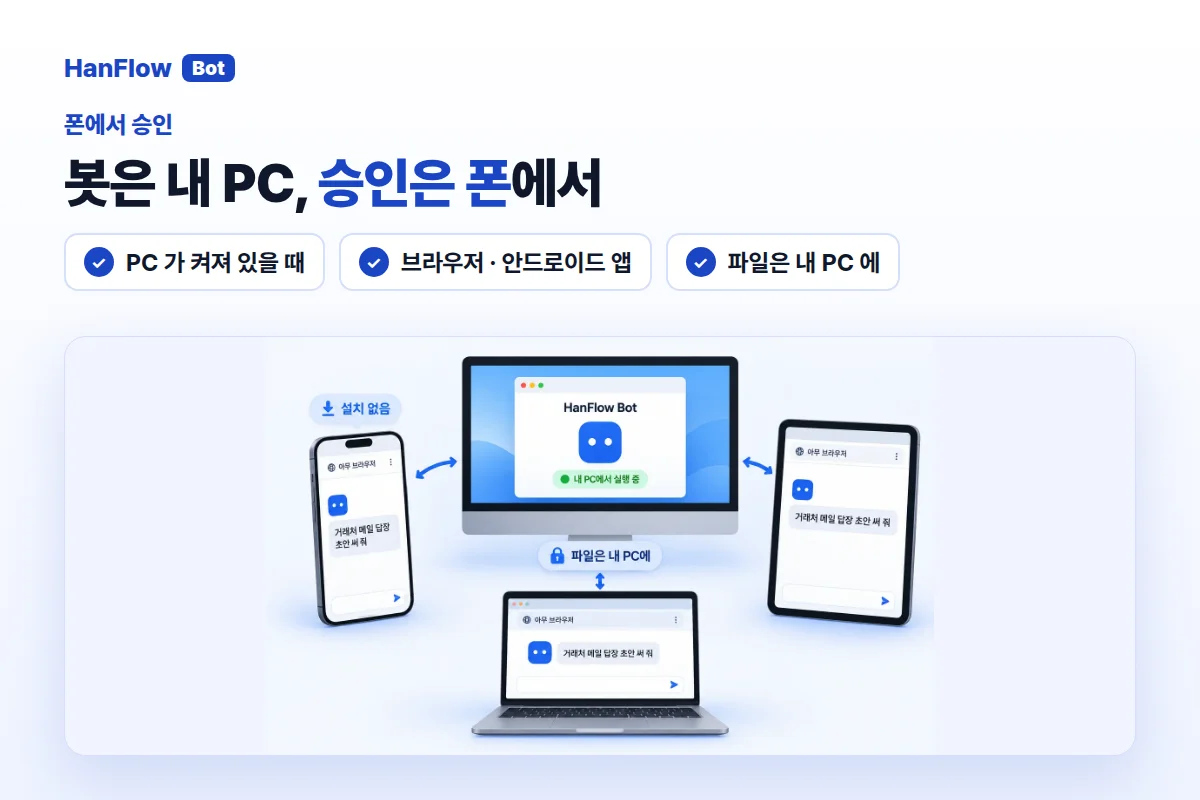
자리를 비운 사이에 봇이 초안을 끝냈어요. PC 가 켜져 있고 HanFlow Bot 이 실행 중이면, 폰이나 태블릿 브라우저로 접속해서 승인 카드를 확인할 수 있어요. 설치 없이 브라우저만 열면 돼요.
봇이 만든 파일도 여기서 받아 볼 수 있어요. 일과 파일은 내 PC 에 저장되고, 브라우저는 내 PC 에 있는 봇과 대화하는 창이에요. 안드로이드 폰이라면 Google Play 에서 HanFlow Bot 앱을 받아 쓸 수도 있어요.
답장이 나가는 순서
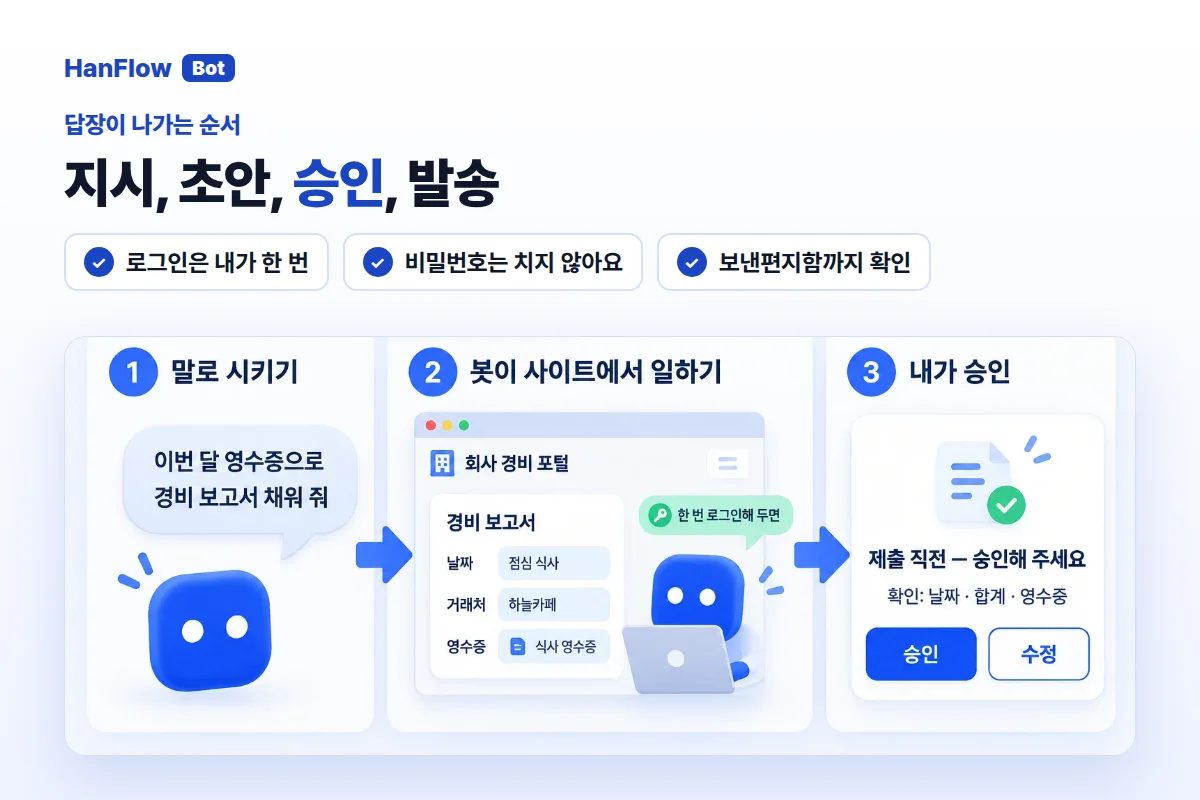
- 지시 — 글이나 음성으로 봇에게 시켜요.
- 로그인 확인 — 로그인이 풀려 있으면 멈추고 알려요. 로그인과 비밀번호는 내가 해요.
- 찾기·초안 — 메일을 읽고, 받는사람을 찾고, 초안을 써요. 첨부가 필요하면 첨부도 붙여요.
- 확인 화면 — PC 화면이나 폰에서 승인 카드가 떠요. 받은 글과 보낼 초안이 나란히 보여요.
- 승인 — 고치면 다시 보여요. 괜찮으면 승인을 눌러요.
- 발송 — 승인한 것만 보내요. 승인하지 않은 답장은 나가지 않아요.
- 결과 확인 — 보낸편지함이나 처리 상태 화면에서 결과를 다시 확인하고 보고해요.
봇은 보내기 전에 원본과 채운 내용을 대조해 날짜나 빠진 첨부 같은 어긋남을 표시할 수 있어요.
자주 묻는 질문
AI 를 쓰려면 뭘 연결해야 하나요?
Claude(Claude Code) 또는 GPT(Codex) 구독을 연결해야 해요. API 키는 등록할 수 없어요. AI 구독료는 HanFlow Bot 요금과 별도예요.
봇이 내 메일 내용을 학습하나요?
봇마다 기억·대화 기록·엔진 설정이 따로 저장돼요. 대화를 닫으면 오래 기억할 내용을 기억 카드로 남겨요. 모델 학습과는 다른 거예요. 파일은 내 PC 에 저장되고, AI 작업 내용은 연결한 AI 제공자에게 전송돼요.
맥에서도 되나요?
네. 윈도우와 애플 실리콘 맥에서 써요. 예약을 걸어 두면 정한 시각에 봇이 스스로 일하고, 보내기 전에 승인 카드를 띄워요.