
회의 일정 조율 AI 에이전트 — 빈 시간 찾고 초대장 초안, 보내기는 내가 승인
HanFlow Bot이 캘린더에서 빈 시간을 찾고, 회의 초대장과 답장 초안을 써요. 보내기는 내가 승인해야 나가요. 메일·메신저 속 날짜도 캘린더에 넣어요.
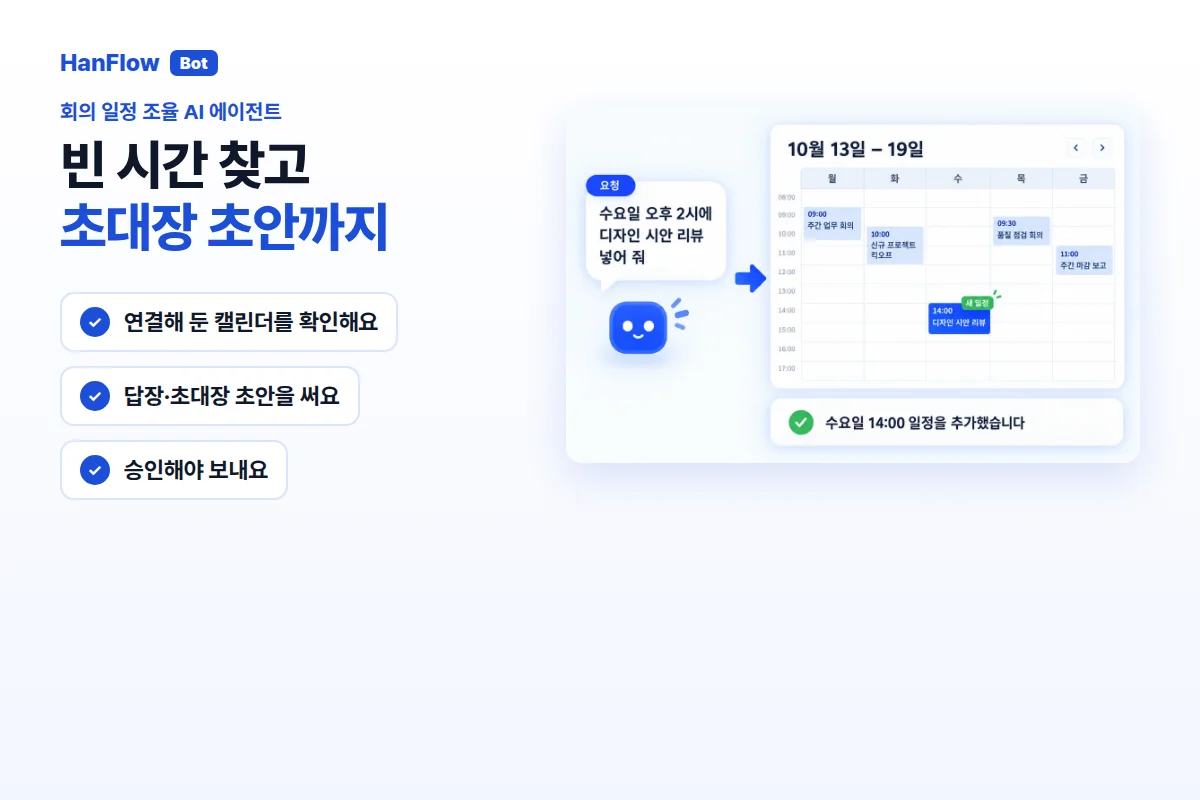
회의 하나 잡으려고 메일을 몇 번이나 주고받아요. 캘린더를 열고, 빈 시간을 확인하고, 상대에게 물어보고, 답장을 기다려요. HanFlow Bot이 이 과정을 도와요. 연결해 둔 캘린더를 보고 빈 시간을 찾아서 답장과 초대장 초안을 써요. 보내는 건 내가 승인해요.
봇이 하는 일 · 내가 하는 일
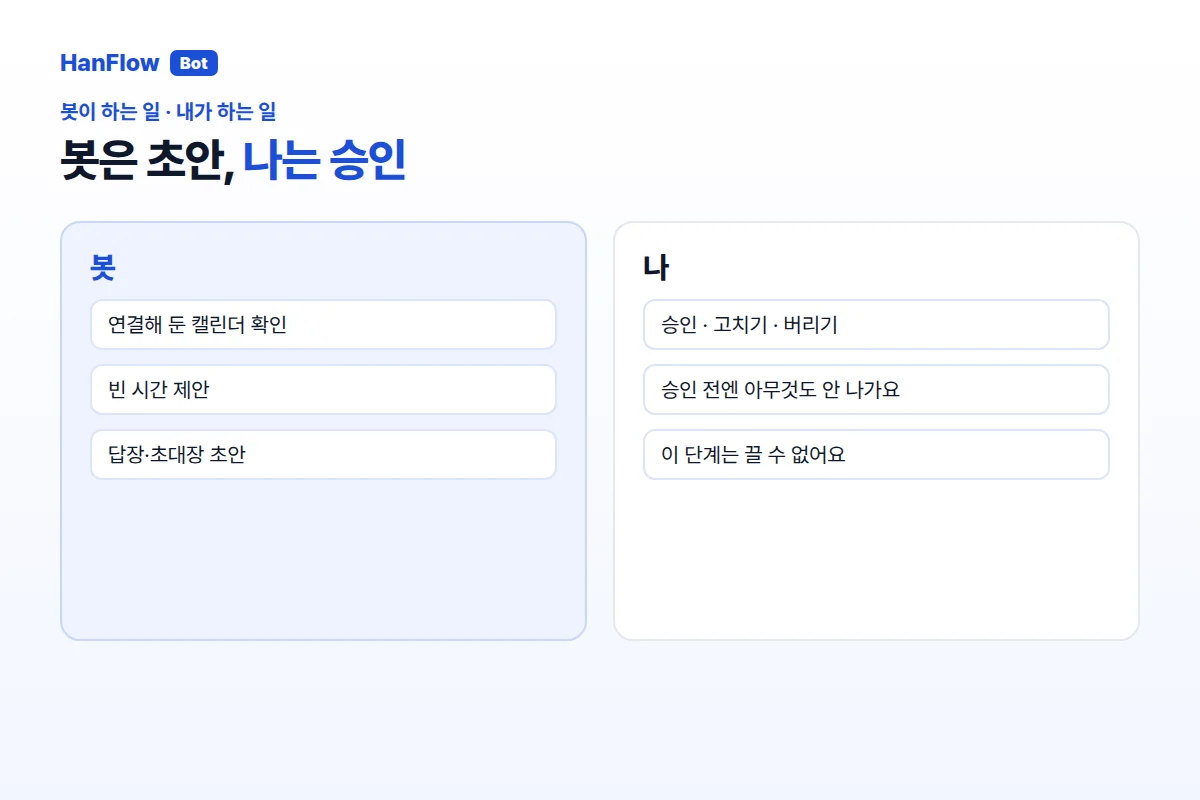
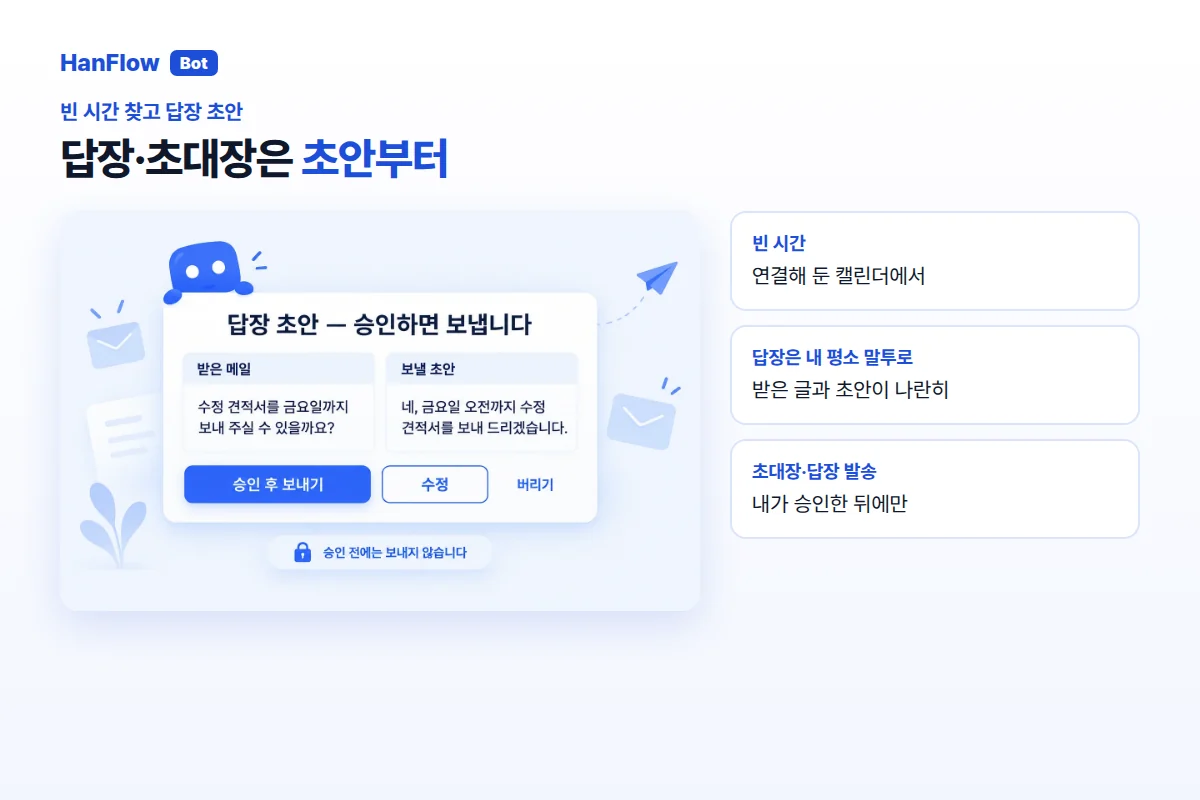
봇은 연결해 둔 캘린더를 확인하고 빈 시간을 제안해요. 회의 초대장 초안을 쓰고, 답장 초안은 내 평소 말투로 써요. 나는 초안을 확인하고 승인해요. 초대장과 답장은 승인해야 나가요. 승인 카드에 받은 글과 보낼 초안이 나란히 보여요. 그대로 승인해도 되고, 고쳐도 되고, 버려도 돼요.
빈 시간 찾고 답장·초대장 초안
글로 적거나 말로 시켜요. 음성 입력은 PC 안에서 처리해요. "수요일 오후 2시에 디자인 리뷰 넣어 줘"처럼 말하면 캘린더에 새 일정을 넣어요. 회의를 잡을 때는 빈 시간을 제안하고 상대에게 보낼 초대장과 답장을 초안으로 준비해요. 이름만 아는 동료라면 주소록에서 받는사람을 찾아요. 발송 뒤에는 보낸편지함에서 결과를 확인해 줘요.
메일·메신저 속 날짜를 캘린더에
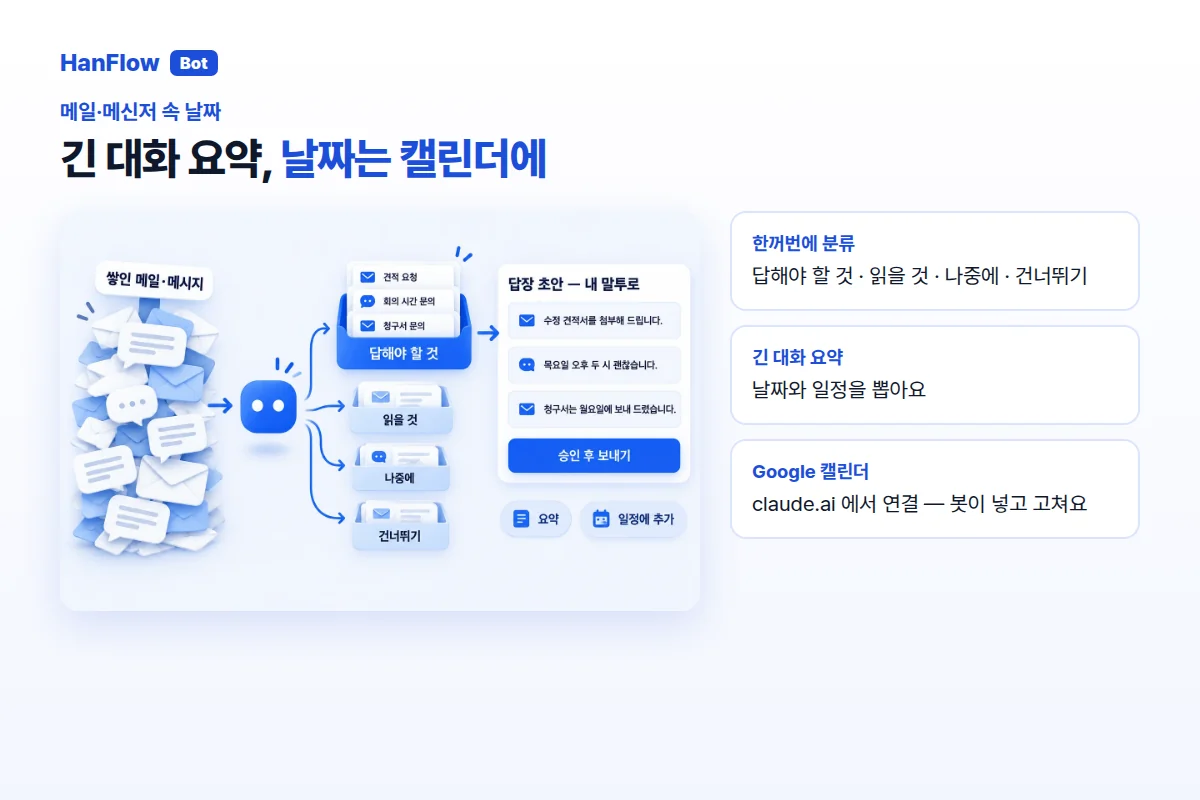
봇이 메일·메신저·문자 메시지를 읽고 분류해요. 답해야 할 것, 읽을 것, 나중에, 건너뛰기. 긴 대화를 요약하고 날짜와 일정을 뽑아요. claude.ai에서 Google Calendar를 연결해 두면 봇이 캘린더에 넣고 고쳐요. 답이 필요한 메일은 내 말투로 답장 초안을 써요. 승인 없이는 나가지 않아요.
PC나 폰·브라우저에서 승인
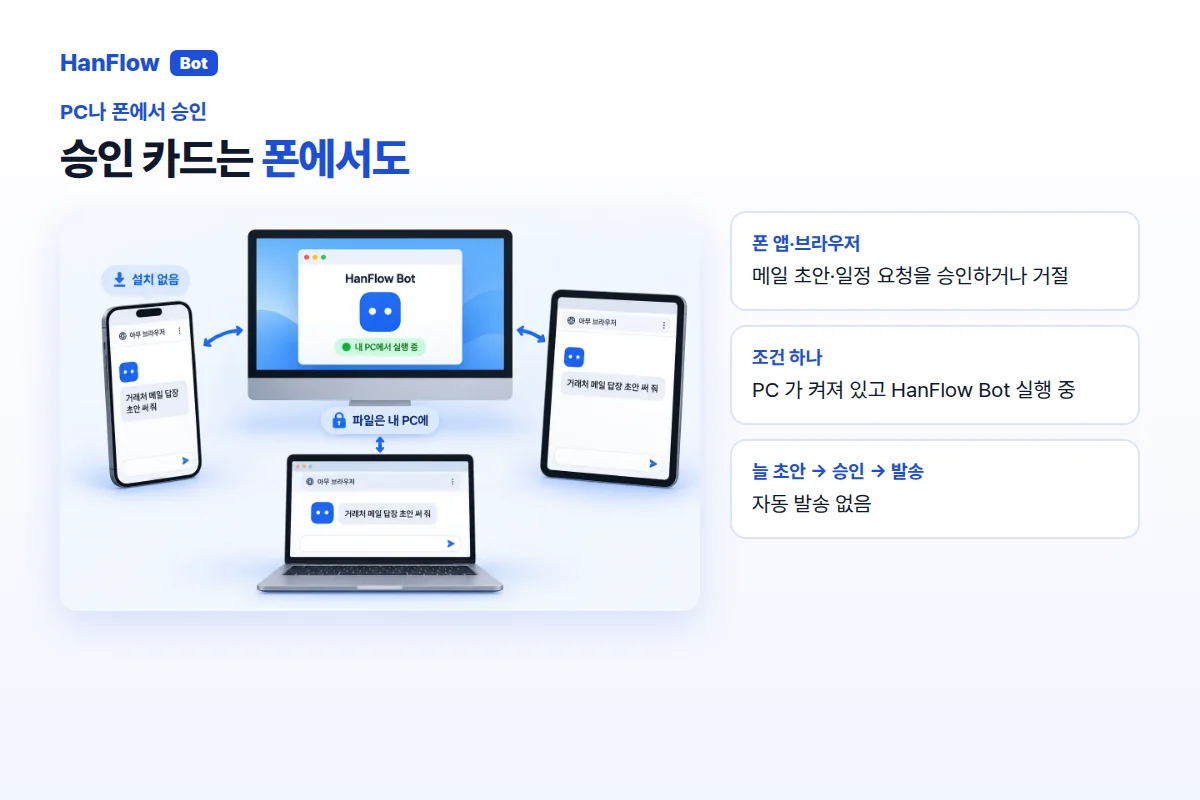
PC에서 바로 승인해도 되고, 자리를 비웠을 때는 폰 앱이나 폰 브라우저에서 해요. 메일 초안과 일정 요청은 승인 카드에서 멈춰요. 승인하거나 거절하면 돼요. PC가 켜져 있고 HanFlow Bot이 실행 중일 때 가능해요. 사람에게 보내는 글은 늘 초안 → 승인 → 발송이에요. 이 단계를 끌 수 없어요.
시작하기
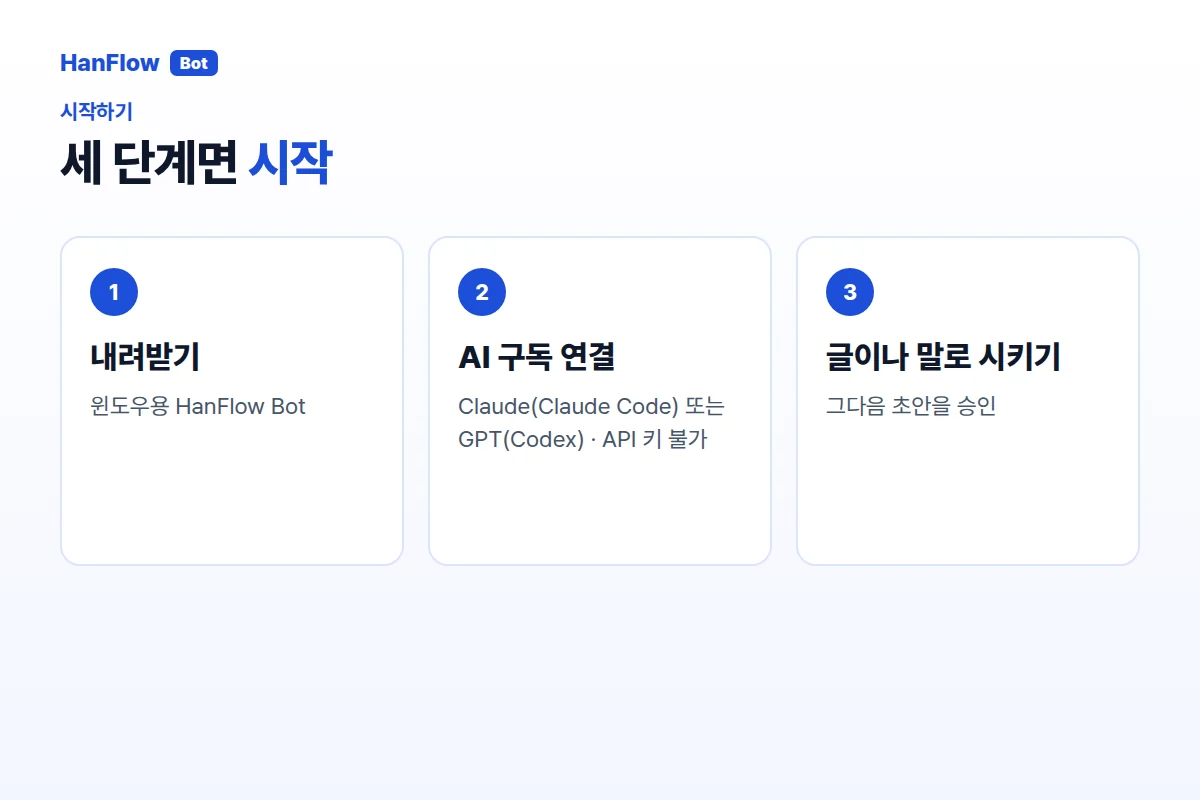
Windows PC. 봇은 내 PC에서 돌아가요. 폰에서 승인할 때도 PC가 켜져 있어야 해요. 다운로드에서 설치 파일을 받아요.
내 AI 구독 계정. Claude 구독(Claude Code) 또는 GPT 구독(Codex)을 연동해요. API 키 등록은 안 돼요. AI 제공사 구독료는 HanFlow Bot 가격에 포함되지 않아요.
요금. HanFlow Bot은 기본(Base) 구독으로 써요. 첫 구독에는 무료 한 달이 더 붙어요(결제하신 기간이 끝난 뒤 적용). 가격에서 확인할 수 있어요.
봇마다 기억·대화·엔진 설정이 따로예요. 예약을 걸어 두면 정한 시각에 봇이 스스로 일해요.
자주 묻는 질문
봇이 초대장을 혼자 보내나요?
안 보내요. 초대장도 답장도 초안으로 보여 줘요. 승인한 것만 나가요. 승인 카드에서 고치거나 버릴 수 있어요. 건너뛸 방법은 없어요.
어떤 캘린더를 쓸 수 있어요?
claude.ai에서 Google Calendar를 연결해 두면 봇이 일정을 넣고 고쳐요. 사이트에 안내된 연결 방법은 이것이에요.
말로 시켜도 되나요?
돼요. 받아 적기는 이 PC 안에서 처리해요. 글로 적어도 되고 말로 해도 돼요.
PC를 켜 둬야 하나요?
네. 봇은 내 PC에서 돌아가요. PC가 꺼져 있거나 봇이 실행 중이 아니면 폰에서도 쓸 수 없어요.
자세히 보거나 시작하려면 HanFlow Bot을 여세요.